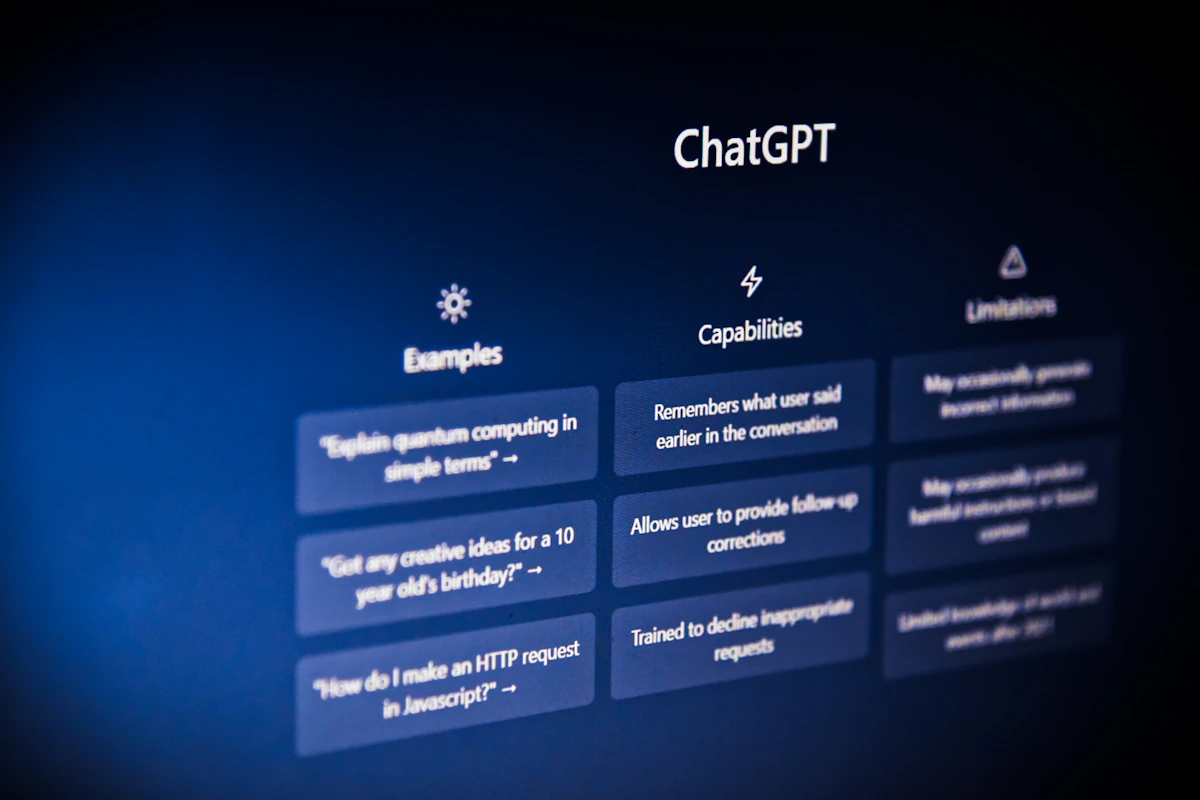
ChatGPT Codex 비개발자도 쓸 수 있나 - 도구 선택 기준 정리
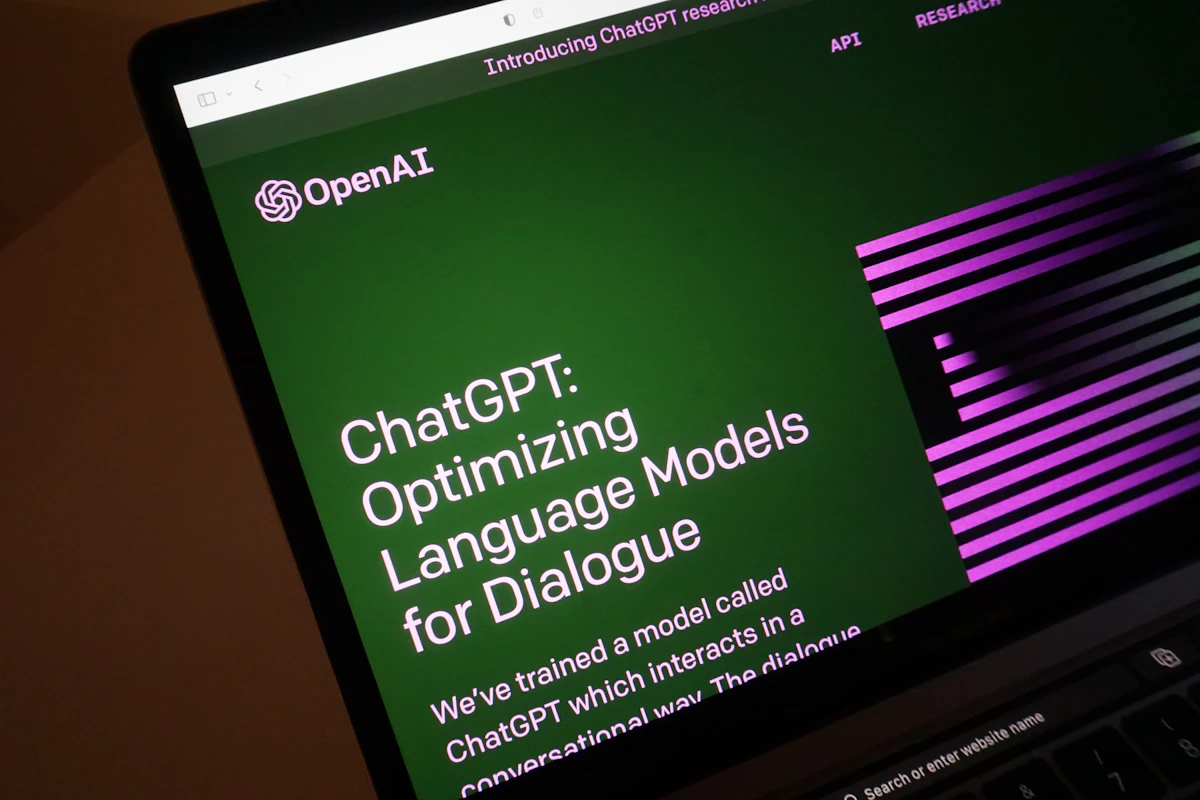
코드 한 줄 못 쓰는데 Codex 써도 되나요? 막상 열어보면 “repository”, “CLI”, “worktree” 같은 단어만 보이고 바로 닫고 싶어지죠. 근데 이게 진짜 못 쓰는 건지, 아니면 그냥 잘못된 입구로 들어간 건지는 다른 문제예요.
핵심 요약
- ChatGPT Codex는 “코드 작성 전용 에이전트"로, 비개발자용 문서·분석 업무는 별도 도구인 Work가 담당해요
- OpenAI 공식 정의에 따르면 Codex는 코드 실행·저장소 관리·디버깅에 특화된 에이전트예요
- 비개발자가 Codex로 엑셀 자동화나 썸네일 생성을 한다는 후기는 대부분 Work + Codex를 혼용한 케이스예요
- 2026년 9월 현재 Codex는 Harvey(법률 테크), Duolingo, Cisco Meraki 같은 기업 개발팀 중심으로 채택되어 있어요
- 비개발자가 Codex를 진짜로 쓰려면 최소 “스크립트 실행 환경” 설정이 선행되어야 해요 — 이걸 모르면 막혀요
1. 증상: Codex를 열었는데 아무것도 못 하겠어요
처음 Codex를 열면 딱 이런 상황을 만나요.
프롬프트 입력창은 있는데, 뭔가를 시키면 이런 메시지가 나와요:
"Codex requires a connected environment to run tasks.
Please set up a repository or working directory first."
또는 작업을 시작하자마자 아무 결과도 안 나오고 그냥 멈추거나, “작업 중…” 상태에서 수 분째 변화가 없어요.
이게 단순히 느린 게 아니에요. 연결된 실행 환경이 없으면 Codex는 아예 작동하지 않아요. 비개발자 입장에서 맞는 질문은 “내가 뭘 잘못했지?“가 아니라 “처음부터 다른 도구를 써야 했던 거 아닌가?“예요. 그리고 대부분은 후자예요.
First check: 지금 ChatGPT에서 어느 모드를 쓰고 있나요? 상단 메뉴에서 Chat / Work / Codex / Voice 중 뭐가 선택되어 있는지 30초 안에 확인해보세요. Codex 탭이 아닌 Work 탭에서 문서 자동화 작업을 시도하면 절반은 해결돼요.
2. 가장 유력한 원인 3가지
원인 1: Work가 해야 할 일을 Codex에서 시도하고 있어요
확인 방법: ChatGPT 상단에서 현재 활성 탭이 “Codex"인지 “Work"인지 보세요. “엑셀 요약”, “보고서 작성”, “이미지 생성” 같은 작업을 Codex에서 입력했다면 이게 원인이에요.
해결 방법:
1. ChatGPT 상단 메뉴에서 "Work" 탭 클릭
2. 동일한 프롬프트를 Work 탭에서 다시 입력
3. 결과 파일이 출력 폴더에 저장되는지 확인
imaginationgroup.co.kr 분석에 따르면 OpenAI는 Codex를 코드 작성·디버깅·저장소 관리 전용으로 정의해요. 문서 작성과 데이터 분석은 Work 영역이에요. 두 도구의 과금 구조가 같아서 같은 도구로 오해하기 쉽거든요.
Work와 Codex는 같은 ChatGPT 플랫폼 안에 있고 요금제도 공유하지만, 내부 실행 환경이 달라요. Codex는 코드 실행 샌드박스에 연결되어 있고, Work는 문서 생성 파이프라인에 연결돼요.
원인 2: 실행 환경(저장소/작업 폴더)이 연결되지 않았어요
확인 방법: Codex 탭 내에 “Connected environment” 또는 “Working directory” 표시가 있나요? 비어 있거나 “Not connected” 상태면 이게 원인이에요.
해결 방법:
1. Codex 탭 → 우측 패널에서 "New environment" 또는 "Connect repository" 클릭
2. GitHub 연동 또는 로컬 폴더 경로 지정
3. 권한 설정은 기본값(default permissions) 유지
4. 연결 완료 후 mid-level 모델 선택
myip.co.kr 분석에 따르면 Codex는 지정된 프로젝트 폴더가 없으면 작업 자체를 시작하지 않아요. 폴더 연결 후 평균 4~5분 안에 결과 파일이 출력 폴더에 저장되는 방식이에요.
Codex는 채팅창이 아니라 파일 시스템 위에서 작동해요. 저장할 곳이 없으면 실행 자체가 안 되는 구조예요.
원인 3: 구독 플랜이 Codex 또는 Work 접근을 지원하지 않아요
확인 방법: ChatGPT 설정(Settings) → Plan 탭에서 현재 구독 등급 확인해보세요. Codex는 유료 플랜 전용이고, Enterprise/Edu 워크스페이스는 Enterprise Key Management(EKM) 활성화가 별도로 필요해요.
해결 방법:
1. settings → plan 확인
2. 무료(Free) 플랜이면 Plus 이상으로 업그레이드 필요
3. 기업/교육 워크스페이스라면 어드민에게 EKM 활성화 요청
4. Work 탭도 "eligible paid plans"에서만 접근 가능
Codex 요금 페이지가 Work 요금도 동시에 표시하다 보니, 어느 플랜에서 뭐가 되는지 헷갈리기 쉬워요. 워크스페이스 어드민이 접근 자체를 비활성화해둔 경우도 있어요.
3. 덜 유력하지만 확인해볼 것들
- 브라우저 캐시 문제: Codex 탭이 로딩 후 멈추면 하드 리프레시(Ctrl+Shift+R) 한 번 시도해보세요
- VPN/네트워크 차단: 기업 내부망이나 특정 국가에서 Codex 엔드포인트가 차단되는 사례 있어요. VPN 끄거나 네트워크 변경 후 재시도해보세요
- 워크스페이스 역할 권한 부족: Enterprise 워크스페이스에서 어드민이 Codex 접근을 역할 기반으로 제한했을 수 있어요. IT 어드민에게 role-based access 설정 확인 요청하세요
- 모델 선택 오류: Codex 내부에서 너무 고사양 모델을 선택했을 때 응답이 지연되거나 실패할 수 있어요. mid-level 모델로 낮춰보세요
4. 그래도 안 된다면
OpenAI 공식 지원 채널로 가야 해요.
- 기술 문의: help.openai.com → “Codex” 카테고리 선택
- 개발자 커뮤니티: OpenAI 개발자 포럼 forum.openai.com → Codex 태그 검색
- 공식 문서: developers.openai.com/blog/topic/codex
문의할 때 반드시 포함해야 할 정보:
- ChatGPT 플랜 등급 (Plus/Team/Enterprise)
- 접속 환경 (브라우저/데스크탑 앱/모바일)
- 에러 메시지 전체 텍스트 (스크린샷 포함)
- 워크스페이스 유형 (개인/기업/교육)
- 이미 시도한 해결 방법 목록
이 정보 없이 문의하면 “플랜 확인해보세요” 수준의 답변만 돌아와요.
5. 다음에 또 막히지 않으려면
세 도구의 역할을 딱 정해두세요.
- Chat: 질문·아이디어 검토
- Work: 문서·보고서·엑셀 생성
- Codex: 스크립트 작성·코드 실행·저장소 작업
myip.co.kr 분석이 권장하는 워크플로우는 ChatGPT로 전략 짜고 → Codex로 실행하는 순서예요. 비개발자라면 Work가 Codex보다 먼저 필요한 도구예요.
그리고 Codex 작업 시작 전에 항상 Markdown 요약 로그를 요청해두세요. “작업 완료 후 어떤 파일을 어디에 저장했는지 md 파일로 기록해줘” 한 줄만 프롬프트에 추가하면 나중에 추적하기 훨씬 쉬워요.
결국 이 질문은 “어느 도구가 내 일을 하는가"를 먼저 파악하는 문제예요. 도구 이름보다 작업 유형이 먼저예요. 그걸 알면 Codex가 무섭지 않아요.
참고자료
- Codex in ChatGPT | AI Coding Agents for Software Engineering
- ChatGPT 中的Codex | 面向软件工程的AI 编程智能体
- Codex blog posts | OpenAI Developers
Photo by Rolf van Root on Unsplash